投资公司管理系统5.2安装指南与界面展示
投资公司管理系统5.2是一款专为投资机构设计的综合性管理软件,集客户管理、项目跟踪、财务分析、风险评估等功能于一体。下面将通过安装截图、界面背景与皮肤展示,并结合其在知名下载平台(如ZOL软件下载)的呈现,为您详细介绍这款系统的部署过程与视觉体验。
一、 安装过程截图详解
1. 启动安装程序:
用户从官方渠道或可信赖的下载站(如ZOL软件下载)获取安装包后,双击运行。安装向导首页通常清晰展示软件名称“投资公司管理系统5.2”、版本信息及公司标识,用户点击“下一步”即可开始。
2. 许可协议与安装路径:
接下来是阅读并接受软件许可协议的步骤。之后,用户可以选择软件的安装目录。系统默认路径通常为C:\Program Files\InvestmentManagement5.2,用户也可根据自身硬盘空间情况自定义。
3. 组件选择与安装:
对于高级用户,安装程序可能提供自定义组件选项,如数据库驱动、特定报表模块等。选择完毕后,点击“安装”按钮,进度条会清晰显示文件的复制与配置过程。
4. 安装完成与启动:
安装结束后,向导会提示“安装完成”。用户可选择是否立即启动“投资公司管理系统5.2”,并创建桌面快捷方式以便后续访问。
二、 系统界面:背景与皮肤个性化展示
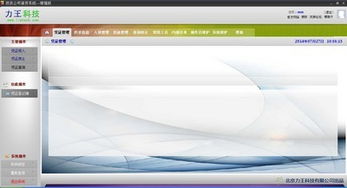
成功安装并首次启动后,用户将进入系统的登录界面及主操作界面。系统的视觉设计直接影响用户体验:
* 默认背景与皮肤:
投资公司管理系统5.2的默认界面通常采用专业、沉稳的色调(如深蓝、深灰),搭配清晰的图标和字体布局,营造出严谨、可信的金融办公环境。主界面布局合理,菜单栏、功能模块区、工作区划分明确。
* 皮肤/主题切换功能:
为了满足不同用户的审美偏好或缓解视觉疲劳,系统往往内置多套“皮肤”或“主题”。用户可以在“设置”或“个性化”选项中,轻松切换不同的视觉风格。例如:
- 经典商务皮肤:深色系,强调专业与专注。
- 明亮简约皮肤:浅色系背景,减少眼睛压力,适合长时间操作。
- 自定义背景:部分高级版本允许用户上传自定义的图片作为主界面背景,如公司Logo、团队合影或简约的风景图,在保持专业性的同时增加个性化元素。
这些皮肤图片不仅仅是装饰,它们会系统性地改变窗口颜色、按钮样式和图标色调,确保整体视觉和谐统一。
三、 通过ZOL软件下载等平台获取
对于潜在用户,“中关村在线(ZOL)软件下载”等大型、可信的下载平台是了解和获取该软件的重要渠道。在这些平台上:
- 软件展示页面:通常会提供详细的软件简介、功能特色、更新日志以及多张清晰的软件截图(包含安装过程截图和主界面截图)。这些截图是用户做出下载决策的关键参考。
- 下载与安全:页面会明确标注软件版本(如5.2)、文件大小、适用操作系统,并提供高速下载链接。ZOL等平台通常会对软件进行病毒扫描,确保下载源的安全,让用户安心获取安装包。
- 用户评价:平台上的用户评论和评分能为其他用户提供真实的使用反馈,包括安装是否顺利、界面是否友好、功能是否强大等。
四、 核心功能:投资管理
回归本质,所有美观的界面和顺畅的安装最终都是为了服务于核心的“投资管理”功能。系统5.2版本在此方面可能具备:
- 投资组合看板:可视化展示各类资产的配置比例和实时损益。
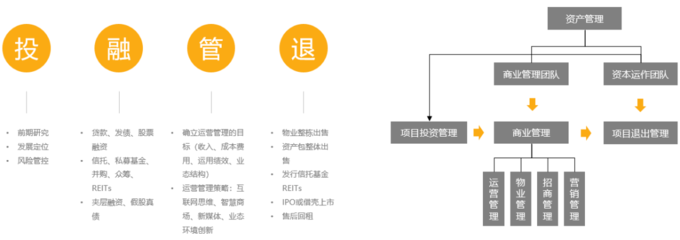
- 项目全生命周期管理:从项目入库、尽职调查、投决会审批、投后管理到退出,实现全流程数字化跟踪。
- 风险监控仪表盘:设定关键指标阈值,系统自动预警。
- 智能报表生成:一键生成符合监管要求和内部管理需要的各类财务、业绩报表。
###
投资公司管理系统5.2从便捷的安装流程(通过截图可直观了解)、人性化且可定制的界面皮肤(提升使用体验),到在ZOL等权威平台上的规范呈现,都体现了其作为一款专业工具的成熟度。所有这些设计都紧密围绕“投资管理”这一核心,旨在帮助投资团队提升工作效率、控制风险并实现科学的投资决策。建议用户在正式部署前,充分利用试用版或演示截图,全面评估其是否符合自身业务需求。
如若转载,请注明出处:http://www.ahcf168.com/product/70.html
更新时间:2026-10-13 08:43:40